



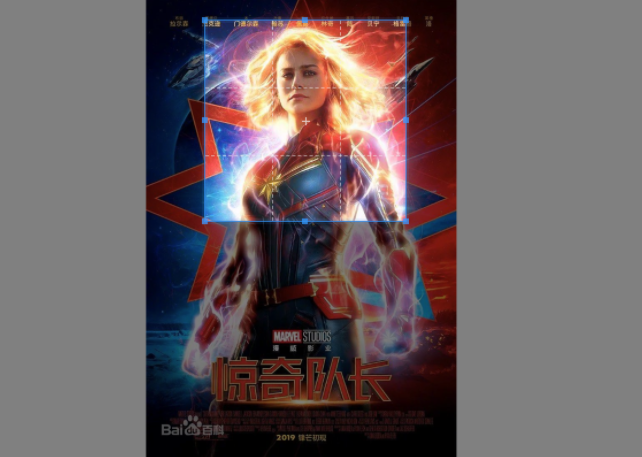
裁剪前
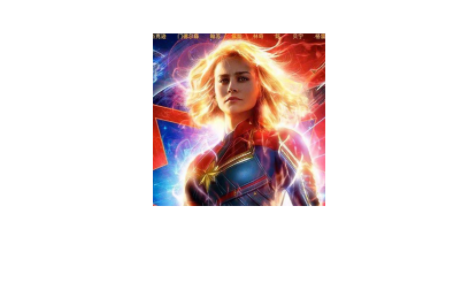
裁剪后
官方文档
https://github.com/fengyuanchen/cropperjs
一个比较简单的demo
<!DOCTYPE html>
<html lang="en">

<head>
    <meta charset="utf-8">
    <meta http-equiv="x-ua-compatible" content="ie=edge">
    <meta name="viewport" content="width=device-width, initial-scale=1, shrink-to-fit=no">
    <title>Cropper.js</title>
    <script src="http://libs.baidu.com/jquery/2.0.0/jquery.min.js"></script>
    <link rel="stylesheet" href="./skin/cropper.css">
    <style>
        #image {
            width: 100%;
        }

        .file {
            position: relative;
            display: inline-block;
            background: #D0EEFF;
            border: 1px solid #99D3F5;
            border-radius: 4px;
            padding: 4px 12px;
            overflow: hidden;
            color: #1E88C7;
            text-decoration: none;
            text-indent: 0;
            line-height: 20px;
        }

        .file input {
            position: absolute;
            font-size: 100px;
            right: 0;
            top: 0;
            opacity: 0;
        }

        .file button {
            position: absolute;
            font-size: 100px;
            right: 0;
            top: 0;
            opacity: 0;
        }

        .file:hover {
            background: #AADFFD;
            border-color: #78C3F3;
            color: #004974;
            text-decoration: none;
        }

        #result {
            width: 100%;
        }
    </style>
</head>

<body>
    <div class="container">
        <a href="javascript:;" id="filep" class="file">选择文件
            <input id="file" type="file" onchange="changepic(this)" accept="image/*">
        </a>
        <div>
            <img id="image" src="" alt="Picture" style="display: none;">
        </div>

        <a href="javascript:;" id="button" class="file" style="display: none; margin-top: 10px;">裁剪搜题
            <button type="button"></button>
        </a>
        <div id="result"></div>
    </div>
    <script src="./skin/cropper.js"></script>
    <script>
        function changepic() {

            var reads = new FileReader();
            f = document.getElementById('file').files[0];

            reads.readAsDataURL(f);
            reads.onload = function(e) {

                $('#image').attr('src', this.result);

                $('#image').css("display", "block")
                $('#filep').css("display", "none")
                $('#button').css("display", "block")
                ImagesCheck();
            };
        }

        function ImagesCheck() {
            var image = document.querySelector('#image');

            var cropBoxData = document.querySelector('#cropBoxData');
            var button = document.getElementById('button');
            var result = document.getElementById('result');
            var cropper = new Cropper(image, {
                ready: function(event) {

                },

                crop: function(event) {

                },

                zoom: function(event) {

                    if (event.detail.oldRatio === 1) {
                        event.preventDefault();
                    }
                },
            });

            button.onclick = function() {
                //result.innerHTML = '';

                //$("#result").html(cropper.crossOriginUrl);
                $("#result").html(cropper.crossOriginUrl);
                console.log(cropper.getCroppedCanvas().toDataURL('image/jpeg'))
                console.log(cropper)

            };
        }
        $(function() {
            var u = navigator.userAgent;
            var isAndroid = u.indexOf('Android') > -1 || u.indexOf('Adr') > -1;
            if (isAndroid) {
                domElem.find('.get-pictrue').setAttr('capture', 'camera');
            }
            // ##
        })
    </script>
</body>

</html>
下边是自译文档
# cropper - 裁剪图片 - IE9+

## 使用 cropperjs
```javascript
import Cropper from 'cropperjs'
import 'cropperjs/dist/cropper.css'
this.myCropper = new Cropper('被裁剪对象', '配置对象') //返回一个cropper对象

this.myCropper.getCroppedCanvas().toDataURL('image/jpeg') //拿到裁剪后的base64的图片
this.myCropper.getCropBoxData();    //获取裁剪框数据
this.myCropper.setCropBoxData();    //设置裁剪框数据
this.myCropper.getCanvasData();      //获取图片数据
this.myCropper.setCanvasData();      //设置图片数据
```
## 配置对象
> https://github.com/fengyuanchen/cropperjs
__注意:第一个值为默认值__

- viewMode 视图控制
    - 0 无限制
    - 1 限制裁剪框不能超出图片的范围
    - 2 限制裁剪框不能超出图片的范围 且图片填充模式为 cover 最长边填充
    - 3 限制裁剪框不能超出图片的范围 且图片填充模式为 contain 最短边填充
- dragMode 拖拽图片模式
    - crop 形成新的裁剪框
    - move 图片可移动
    - none 什么也没有
- initialAspectRatio 裁剪框宽高比的初始值 默认与图片宽高比相同 只有在aspectRatio没有设置的情况下可用
- aspectRatio 设置裁剪框为固定的宽高比
- data 之前存储的裁剪后的数据 在初始化时会自动设置 只有在autoCrop设置为true时可用
- preview 预览 设置一个区域容器预览裁剪后的结果
    - Element, Array (elements), NodeList or String (selector)
- responsive 在窗口尺寸调整后 进行响应式的重渲染 默认true
- restore 在窗口尺寸调整后 恢复被裁剪的区域 默认true
- checkCrossOrigin 检查图片是否跨域 默认true 如果是 会在被复制的图片元素上加上属性crossOrigin 并且在src上加上一个时间戳
避免重加载图片时因为浏览器缓存而加载错误
- checkOrientation 检查图片的方向信息(仅JPEG图片有)默认true 在旋转图片时会对图片方向值做一些处理 以解决IOS设备上的一些问题
- modal 是否显示图片和裁剪框之间的黑色蒙版 默认true
- guides 是否显示裁剪框的虚线 默认true
- center 是否显示裁剪框中间的 ‘+’ 指示器 默认true
- highlight 是否显示裁剪框上面的白色蒙版 (很淡)默认true
- background 是否在容器内显示网格状的背景 默认true
- autoCrop 允许初始化时自动的裁剪图片 配合 data 使用 默认true
- autoCropArea 设置裁剪区域占图片的大小 值为 0-1 默认 0.8 表示 80%的区域
- movable 是否可以移动图片 默认true
- rotatable 是否可以旋转图片 默认true
- scalable 是否可以缩放图片(可以改变长宽) 默认true
- zoomable 是否可以缩放图片(改变焦距) 默认true
- zoomOnTouch 是否可以通过拖拽触摸缩放图片 默认true
- zoomOnWheel 是否可以通过鼠标滚轮缩放图片 默认true
- wheelZoomRatio 设置鼠标滚轮缩放的灵敏度 默认 0.1
- cropBoxMovable 是否可以拖拽裁剪框 默认true
- cropBoxResizable 是否可以改变裁剪框的尺寸 默认true
- toggleDragModeOnDblclick 是否可以通过双击切换拖拽图片模式(move和crop)默认true 当拖拽图片模式为none时不可切换 该设置必须浏览器支持双击事件
- minContainerWidth(200)、minContainerHeight(100)、minCanvasWidth(0)、minCanvasHeight(0)、minCropBoxWidth(0)、minCropBoxHeight(0)
 容器、图片、裁剪框的 最小宽高 括号内为默认值 注意 裁剪框的最小高宽是相对与页面而言的 并非相对图片


## 方法
__注意:如果方法没有被设置返回任何值,那么它会返回一个cropper的实例 因此多个方法可以使用链式写法__

- crop() 手动显示裁剪框
- reset() 重置图片和裁剪框为初始状态
- replace(url[, hasSameSize]) 替换图片路径并且重建裁剪框
    - url 新路径
    - hasSameSize 默认值false 设置为true表示新老图片尺寸一样 只需要更换路径无需重建裁剪框
- enable() 解冻 裁剪框
- disable() 冻结 裁剪框
- destroy() 摧毁裁剪框并且移除cropper实例
- move(offsetX[, offsetY]) 移动图片指定距离 一个参数代表横纵向移动距离一样
- moveTo(x[, y]) 移动图片到一个指定的点 一个参数代表横纵向移动距离一样
- zoom(ratio) 缩放 ratio大于零是放大 小于零缩小
- zoomTo(ratio[, pivot]) 缩放并设置中心点的位置
- rotate(degree) 旋转 类似css
- rotateTo(degree) 旋转到绝对角度
- scale(scaleX[, scaleY])、scaleX(scaleX)、scaleY(scaleY) 缩放 一个参数代表横纵向缩放值一样
- getData([rounded]) 返回裁剪区域基于原图片!原尺寸!的位置和尺寸 rounded默认为false 表示是否显示四舍五入后的数据 有了这些数据可以直接在原图上进行裁剪显示
- setData(data) 改变裁剪区域基于原图的位置和尺寸 仅当viewMode 不为0时有效
- getContainerData()、getImageData()、getCanvasData()、setCanvasData(data)、getCropBoxData()、setCropBoxData(data) 容器、
图片容器(画布)、图片、裁剪区域相对容器的数据设置和获取
- getCroppedCanvas([options]) 得到被裁剪图片的一个canvas对象 options设置这个canvas的一些数据
    - width、height、minWidth、minHeight、maxWidth、maxHeight、fillColor、imageSmoothingEnabled(图片是否是光滑的 默认true)
    、imageSmoothingQuality(图片的质量 默认low 还有medium、high)
- setAspectRatio(aspectRatio) 改变裁剪区域的宽高比
- setDragMode([mode]) 设置拖拽图片模式

## 事件
- ready 渲染前(图片已经被加载、cropper实例已经准备完毕)的准备工作事件
- cropstart、cropmove、cropend、crop 开始画裁剪框(或画布)、画裁剪框(或画布)的中途、裁剪框(或画布)画完、进行裁剪事件
event.detail.originalEvent、event.detail.action
    - 当autoCrop为true crop事件会在ready之前触发
- zoom 裁剪框缩放事件


